この記事には広告(アフィリエイトリンク)が含まれます。
AWS学習を始めるなら、環境から整えるのが最短ルート
「AWSを勉強しようと思ったけど、なんか集中できない」
そう感じたことはありませんか? 実は、学習効率に大きく影響するのが学習環境です。特にAWSは、実際にコンソールを操作しながら学ぶハンズオンが重要なため、画面サイズ・入力環境・音声環境が整っているかどうかで、学習の快適さがまるで変わります。
この記事では、AWS資格を累計12個取得し(現在保有しているのは最上位のSolutions Architect – Professionalのみ)、現在もエンジニアリングマネージャとしてAWSを実務で扱っている私(yzak)が、「これだけ揃えれば学習効率が上がる」ITガジェットを優先度順に紹介します。
筆者について
AWS資格を累計12個取得(2021年時点)。現在も更新を続けているのはSolutions Architect – Professionalのみ(2019年・2022年・2025年と継続更新)、他11資格は現在失効。現役EM(エンジニアリングマネージャ)として、AWS上で動くサービスの開発組織を運営。プログラミングスクールでAWSのインストラクターも担当。
揃えるべきガジェット:優先度順
AWS学習で本当に必要なものを、「最初に買うべき順」で整理しました。
優先度1:PC(最重要)
AWSの学習はブラウザ上のコンソール操作が中心なので、スペックの要求はさほど高くありません。ただし、複数のブラウザタブを開きながら学習するため、メモリは最低8GB、できれば16GB以上が快適です。
Windowsを選ぶなら:Lenovo ThinkPad E14 Gen 7(AMD Ryzen・16GB RAM)
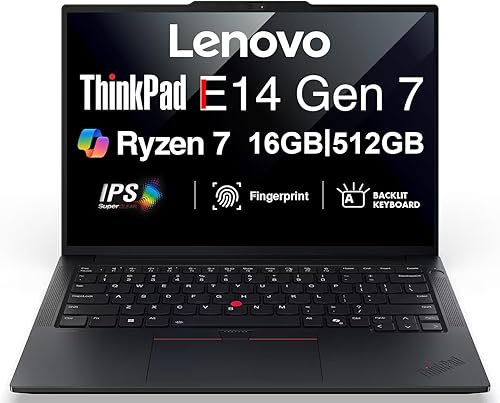
Lenovoの定番ビジネスノート。16GBメモリ構成でも10万円台前半で購入できます。キーボードの打鍵感が良く、長時間の学習でも疲れにくいのが特徴です。
Macを選ぶなら:Apple MacBook Air 13インチ(M4チップ・2025)
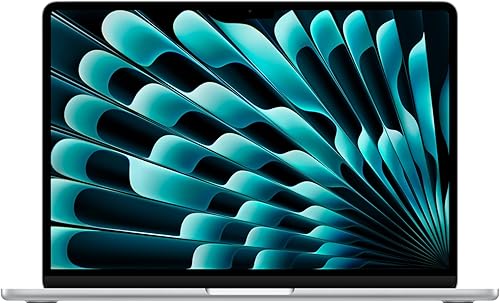
学習コストを下げたいならMacがおすすめ。AWS CLIやSSH接続など、コマンドラインの操作がWindowsよりもスムーズに動くため、AWSのハンズオン学習との相性が抜群です。
PC選びで迷った末、MacBook Airにしました。決め手は「AWSのハンズオンでTerminalを使う機会が多い」という点と、「軽くてバッテリーが長持ちするので通勤電車や昼休みにも学習できる」という点です。M4チップになってから発熱も少なく、膝の上で使っても快適です。実際にAWS CLIのハンズオンを始めてみると、ターミナルがそのまま使えて環境構築にほとんど時間がかかりませんでした。WindowsではWSL2の設定が必要になるケースもあり、最初の一歩でつまずく可能性があります。Macにして正解だったと、今でも思います。
優先度2:外部モニター(ほぼ必須)
ノートPC1枚での学習には、思った以上に限界があります。日々の学習でも、参考サイトを見ながらマネジメントコンソールを操作する——という場面が頻繁に出てきます。PC+外部モニター1枚は、実質必須だと私は考えています。
さらに、ZoomやGoogle Meetで講師と画面共有しながらカリキュラムを進める場合、その画面1枚がまるごとオンラインレッスンに占有されます。レッスン中に自分でマネジメントコンソールを操作したり、エディタやターミナルを動かすためには、もう1枚のモニターが欠かせません。
私自身は110cmのデスクに27インチを横置き+27インチを縦置きという構成で使っています。横長画面でブラウザやコンソールを広く使い、縦置き画面にはドキュメントやチャットを表示する——この組み合わせが非常に快適です。
コスパ重視:LG 27MS530B-B(27インチ・フルHD・IPS・100Hz)
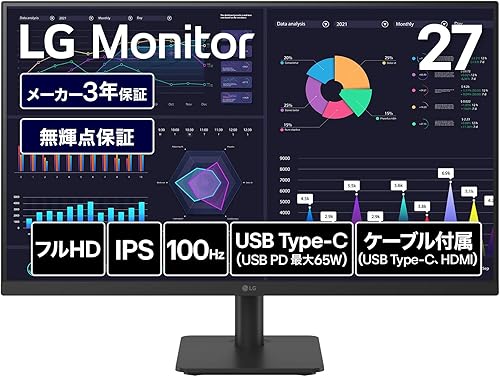
2〜3万円台で購入できる定番モニター。IPSパネルで視野角が広く、まず1枚目として導入するならこのクラスで十分です。
品質重視:LG 27UQ850V-W(27インチ・4K・USB-C充電対応)
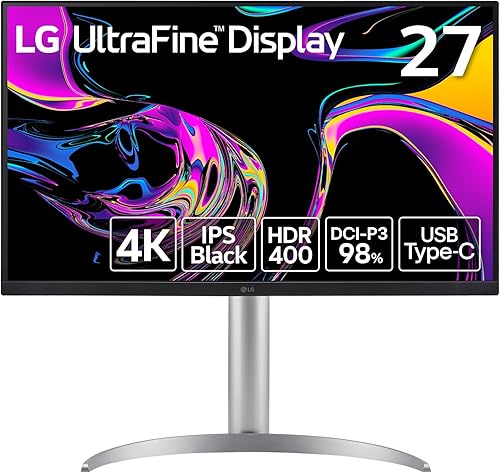
MacBook AirとUSB-C 1本で接続でき、充電も同時にできます。4K表示でコードやAWSコンソールの細かい文字も快適に読めます。
私は110cm幅のデスクに27インチを横置き+縦置きで使っています。モニターを2枚に増やした瞬間、学習効率は体感で2倍になりました。Qiita記事やAWS公式ドキュメントを片方に表示しながら、もう片方でマネジメントコンソールを操作できる——この「見ながら操作できる」が1画面では実現できません。縦置き画面は、長いログやコードをそのまま表示できるので、学習が進むほどその恩恵を感じます。
デスク:モニターの枚数を決める前に確認したい
モニターのサイズと枚数は、デスクの幅に依存します。奥行き60cm以上・幅100cm以上を目安に選ぶとモニター2枚+PCを置いても手元のスペースが確保できます。
おすすめ:FLEXISPOT E7(電動昇降・メーカー5年保証)
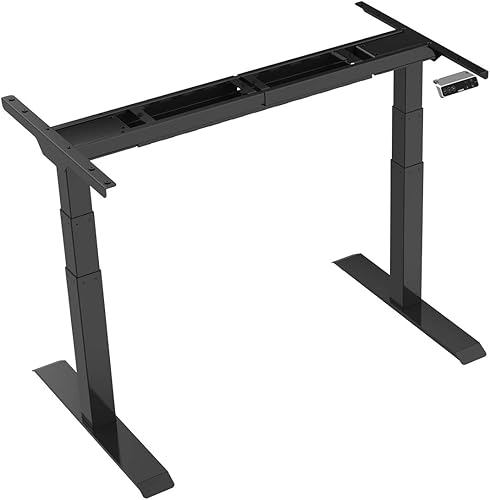
エンジニアに人気の電動昇降デスク。スタンディングで集中力を上げるスタイルにも対応できます。
電動昇降機能は「絶対に必要か」と聞かれると使う頻度はそこまで高くありませんが、午後の集中力が落ちてきた時間帯にスタンディングに切り替えると眠気が飛ぶ効果は実感します。デスクに求める最優先事項は「幅と奥行き」。モニターの枚数・サイズを先に決めてから、それが収まるデスクを選ぶのが正解です。
椅子:デスクより重要かもしれない、体への投資
デスクを買うなら、椅子も一緒に考えてください。むしろ身体への影響という点では、椅子の方がデスクより重要です。エンジニアの世界ではオカムラ コンテッサやHerman Miller アーロンチェアの名前がよく挙がります。どちらも10〜20万円台のハイエンドチェアです。
Herman Miller アーロンチェア(Bサイズ・グラファイト)
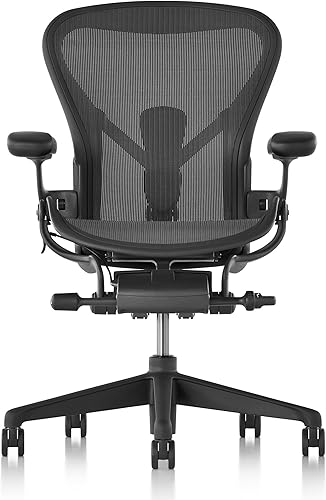
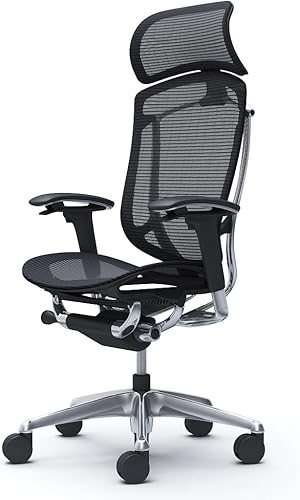
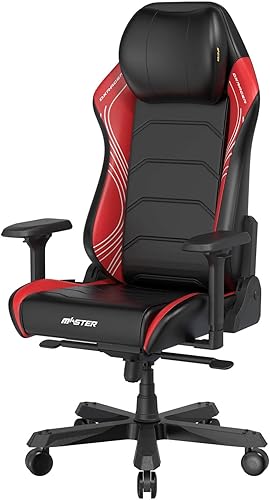
ただ、学習を始める段階でこの価格帯に踏み込む必要はありません。現実的には2〜3万円のゲーミングチェアで十分快適な環境が作れます。私自身はDXRacer Masterシリーズ(ブラック&レッド)を使っています。
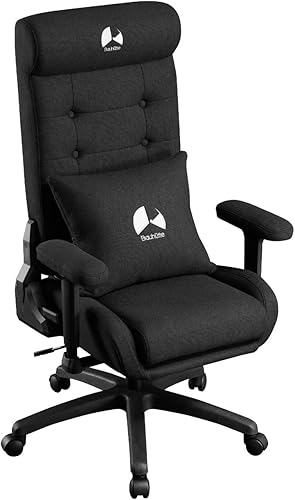
Bauhutte ゲーミングソファチェア2 G-370(ブラック)
「椅子にそんなお金を出すの?」と思っていた頃の自分に言いたいのですが、椅子は1日中触れているものです。安い椅子の上でどれだけ集中しようとしても、体が疲れてきたら集中力は落ちます。私はDXRacerの黒赤を使っていますが、選んだ理由はシンプルに「長時間使っても疲れない」という点と、かっこいいデザインです。2〜3万円のゲーミングチェアは、学習継続への投資として回収が早い出費だと今は思います。
優先度3:マウス
AWSのマネジメントコンソールはページ遷移が非常に多く、「戻る」「進む」を繰り返しながら設定を確認する作業が頻繁に発生します。多ボタンマウスで「戻る」をボタン1つで操作できるだけで、作業のテンポが体感でかなり変わります。
おすすめ:Logicool MX Master 3S MX2300GR(ワイヤレス・静音)
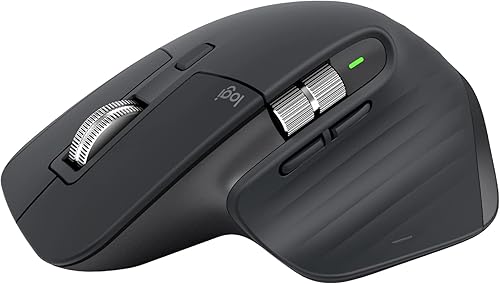
電磁気スクロールホイールで大量のドキュメントをスムーズにスクロールでき、サイドボタンでブラウザの戻る/進むが操作可能です。
AWSコンソールでVPCやIAMの設定を触っていると、「戻る」を何十回も押します。MX Master 3Sはサイドボタン1つで戻れるので、地味に積み重なるその手間がまるでなくなります。グリップが手の形にフィットしていて、数時間使っても手首が疲れにくいのも気に入っています。スクロールホイールは慣性モードに切り替えると長いドキュメントを高速で読み流せるので、AWS公式ドキュメントを読み漁るときに重宝します。
優先度4:ヘッドセット(オンライン学習・リモートワークに)
UdemyやAWS公式のハンズオン動画を視聴するなら、スピーカーよりもヘッドセットの方が集中しやすいです。将来のリモートワーク・オンライン面接でも活躍します。
コスパ重視:Anker Soundcore Life Q30【第2世代】(ワイヤレス・ノイズキャンセリング)
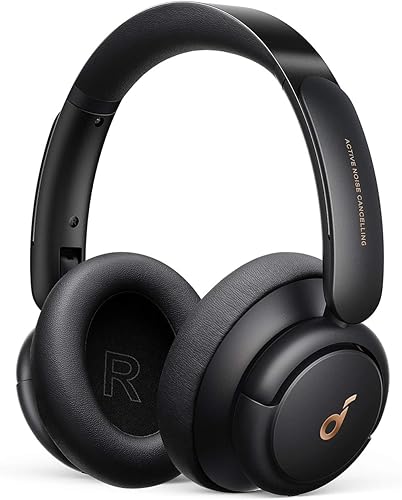
5,000〜8,000円台で購入できるアクティブノイズキャンセリングヘッドホン。音質も価格帯以上で、コスパは抜群です。
品質重視:Sony WH-1000XM5(業界最高水準ノイズキャンセリング)
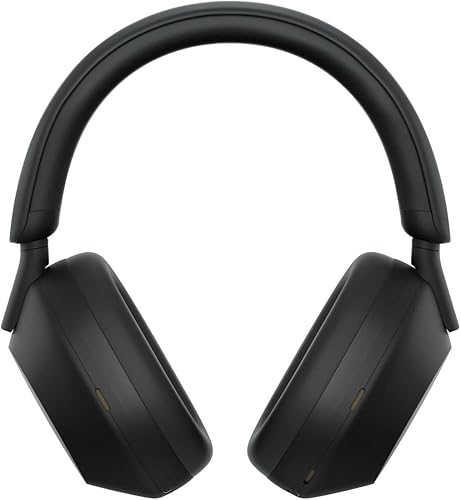
ノイズキャンセリング性能では現状トップクラス。マイク性能も高く、オンラインレッスンやリモートワークでも活躍します。
最初はイヤホンで動画学習していましたが、長時間つけていると耳が痛くなりました。ヘッドホン型に変えてから2〜3時間の学習セッションでも耳の疲れがなくなり、そこにノイズキャンセリングが加わって、インプットの質が一段上がりました。Udemyの講座を「聞き流し」ではなく「きちんと聴く」状態にしてくれるのが、ノイズキャンセリングヘッドホンの本当の価値だと思っています。
優先度5:キーボード(最後でOK、でも沼が深い)
外部キーボードは、最初はノートPC内蔵のものかごく安価なものでまったく問題ありません。
まずはこれで十分:Logicool PEBBLE KEYS 2 K380s(コンパクト・ワイヤレス)
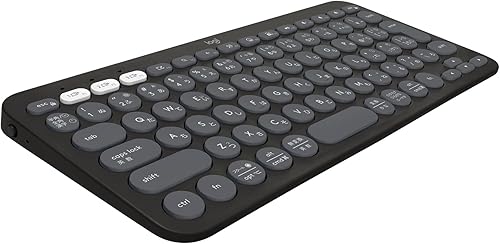
マルチデバイス対応のコンパクトキーボード。3,000〜4,000円台で購入でき、外部モニター導入時に一緒に買う入門キーボードとして最適です。
慣れてきたら:打鍵の世界へ
キーボードは、使い込むほど「打鍵感」へのこだわりが生まれてくるガジェットです。候補に上がるのがHHKB(Happy Hacking Keyboard)や東プレ Realforceです。
HHKB Professional HYBRID Type-S(日本語配列・無線)
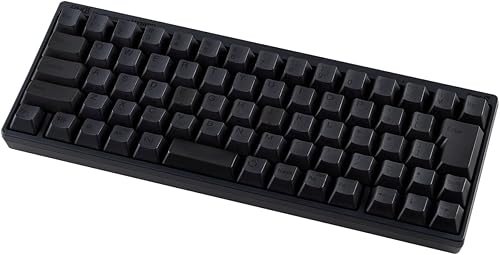
東プレ Realforce R3S TKL(45g・テンキーレス)
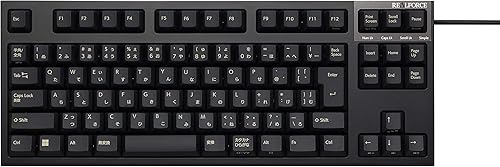
最初はノートPCのキーボードで十分だと思っていました。でも外部モニターを使うようになると姿勢の関係でノートPCのキーボードが遠くなり、外付けキーボードが欲しくなりました。最初はK380sで問題なかったですが、毎日使ううちに「もっと気持ちよく打ちたい」という気持ちが芽生えてきます。HHKBかRealforceを一度試打してみてください。言語化は不可能に近い——でも、その感触は確実に体感できます。
予算別おすすめ構成
予算3〜5万円:周辺機器から始める最小構成
すでにノートPCを持っている前提で、最小投資で環境を整えるパターンです。
| アイテム | 推奨品 | 目安価格 |
|---|---|---|
| 外部モニター | LG 27インチ フルHD | 約2〜3万円 |
| マウス | Logicool MX Master 3S | 約1.3万円 |
| キーボード | Logicool K380s | 約3,500円 |
| 合計 | 約3.5〜4.5万円 |
予算10〜15万円:快適な学習環境フルセット
| アイテム | 推奨品 | 目安価格 |
|---|---|---|
| PC | ThinkPad E14 Gen 7 | 約8〜9万円 |
| 外部モニター | LG 27インチ フルHD | 約2〜3万円 |
| マウス | Logicool MX Master 3S | 約1.3万円 |
| キーボード | Logicool K380s | 約3,500円 |
| ヘッドセット | Anker Soundcore Life Q30 | 約7,000円 |
| 合計 | 約12〜14万円 |
予算40万円以上:長く使えるプロ仕様フルセット
| アイテム | 推奨品 | 目安価格 |
|---|---|---|
| PC | MacBook Air M4 | 約19万円 |
| デスク | FLEXISPOT E7 | 約5〜7万円 |
| 椅子 | Herman Miller アーロンチェア | 約15〜20万円 |
| 外部モニター ×2 | LG 27インチ 4K × 2台 | 約8万円 |
| マウス | Logicool MX Master 3S | 約1.3万円 |
| ヘッドセット | Sony WH-1000XM5 | 約4万円 |
| キーボード | HHKB または Realforce | 約3〜4万円 |
| 合計 | 約55〜60万円 |
アーロンチェアは「一生もの」と言うエンジニアも少なくありません。
まとめ
AWS学習の環境整備で、最初に投資すべき優先順位をまとめます。
- PC:16GB RAM以上が快適。MacはAWSハンズオンとの相性が良い
- 外部モニター:PC画面との2画面構成はほぼ必須。110cm幅なら27インチ2枚が快適
- デスク+椅子:まずゲーミングチェア2〜3万円でOK、いつかアーロンチェアを
- マウス:多ボタンマウスでコンソール操作の効率が上がる
- ヘッドセット:動画学習・オンラインレッスン・リモートワークに
- キーボード:最初は安価なものでOK。慣れたらHHKBやRealforceの世界へ
学習環境に投資することは、学習速度への投資でもあります。AWSは覚えることが多い分野ですから、快適な環境で集中できる時間を増やすことが、最短合格への近道です。
AWSの学習ロードマップ全体については、こちらの記事も参考にしてください。
→ 未経験からAWSエンジニアになるための完全ロードマップ
AWS・エンジニアリングマネジメントの実務ネタを発信しています

コメント